

No creo ser la única que deteste tener que estar marcando ALT 161 para poder tener una i acentuada, y peor aún si el teclado no tiene el panel de números a la derecha. Así que aunque el tema de este blog no tiene nada que ver con viajar y bailar, puede ser que en algún momento te sea de gran utilidad.
A continuación encontrarás los pasos para cambiar el teclado de la computadora Windows 10 a English International. De esta manera con solo marcar primero el apóstrofe (‘) y luego la letra, tendrás la vocal acentuada. En el caso de la ñ, marcas Shift junto con la tilde (~) y luego la n. Para mayúsculas solo marcas Shift junto con la letra.


- En la barra de abajo, haces clic en el “shortcut” del idioma (Puede ser: ENG US, ENG INTL o ESP), y seleccionas “Language Preferences”

Si no lo encuentras de esta manera, también puedes buscarlo en la barra de búsqueda:

Escribes Region, y de las alternativas que aparezcan, seleccionas el que dice Region & Language Settings:

- Debes Seleccionar en Preferred Languages la opción de English (United States).
Si no lo tienes, lo añades en: Add a Language
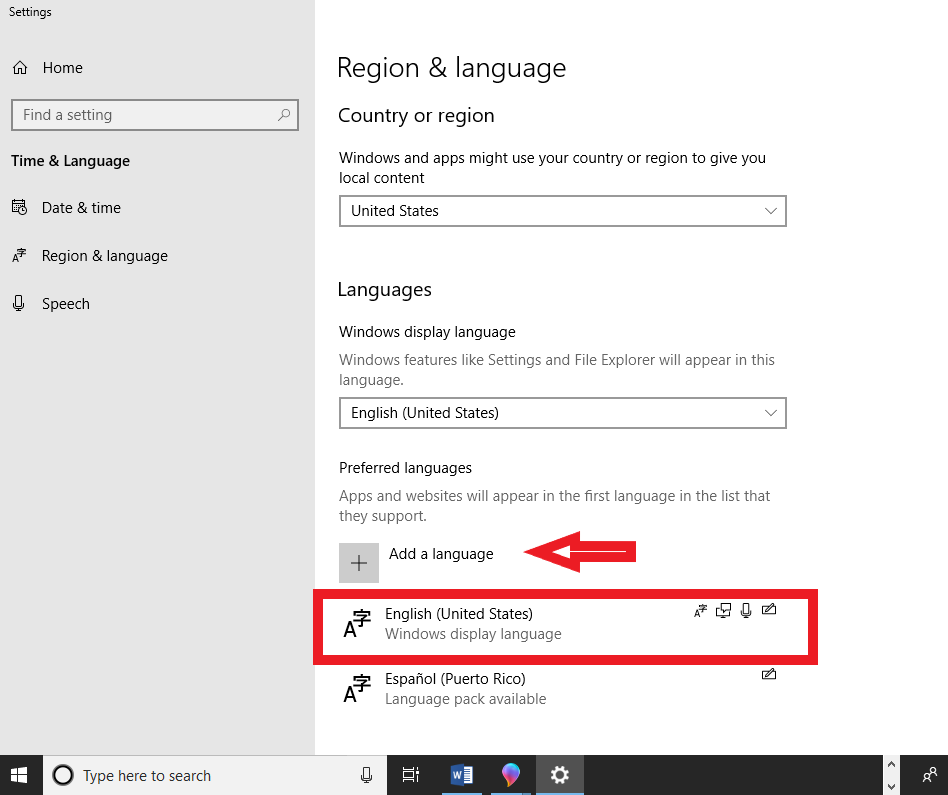
- Selecciona Options

- Debes seleccionar United States-International.

Si no te aparece en el listado, seleccionas Add a Keyboard y dentro de las opciones de lenguajes, seleccionas United States-International

- ¡Listo! Debes asegurarte que tengas el teclado correcto seleccionado:
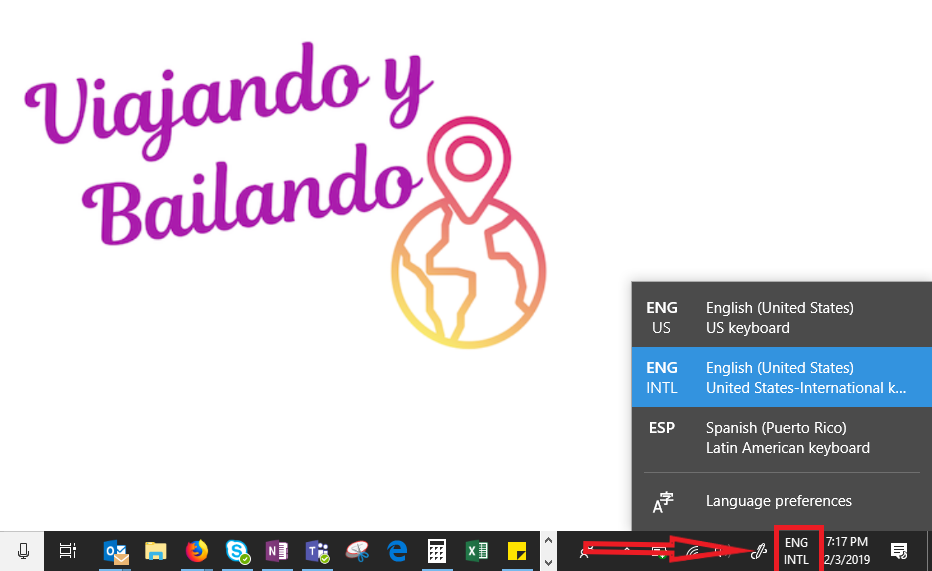


Ahora para las vocales acentuadas, solo debes marcar primero el apóstrofe (‘) y luego la letra. En el caso de la ñ, marcas Shift junto con la tilde (~) y luego la n.
Para mayúsculas solo marcas Shift junto con la letra.

Espero este blog haya sido de gran ayuda, ahora te puedes ir a Viajar y Bailar 🙂